主讲:梁展红老师
【课程背景】
在AI 2.0 时代,企业面临的挑战已从“数字化”转向“智能化”。员工每天沉浸在冗长的会议、海量的邮件、复杂的 Excel 表格和反复修改的 PPT 中,“行政性事务”占据了超过 60% 的工作时间,导致创造力被严重挤压。 Microsoft Copilot 的引入并非简单的工具升级,而是生产力逻辑的重构。本课程旨在通过三天的深度实战,消除员工对 AI 的畏难情绪,解决企业内部数据孤岛与协作断层问题,将 AI 转化为每个人的“数字副驾驶”,实现从“苦劳型”向“功劳型”的职场转型。
【课程目标】
▪ 掌握提示词艺术:精通提示词工程(Prompt Engineering),能通过自然语言驱动 AI 完成复杂逻辑任务
▪ 重塑协作流程:利用Teams 和 Outlook 的 AI 特性,将会议纪要、邮件处理及团队对齐的时间缩短 80% 以上
▪ 实现自动化办公:具备搭建自定义Copilot Agent 的能力,能够针对特定业务场景(如数据清洗、知识库查询)开发专属 AI 助手
▪ 保障安全合规:深刻理解企业数据安全边界,确保在合规框架下高效使用AI
【课程时间】1天(6小时/天)
【课程大纲】
上午部分
模块1: M365 Copilot的基础知识:把AI变成你的日程工作助手
▪ M365 Copilot登陆入口:入口太多?教你选对,不再白用
▪ Copilot的 “工作”与“web”模式:两者的本质区别和使用场景
▪ Copilot和GPT的关系:搞懂大模型关系,避免对AI产生错误期待
▪ Copilot能帮你做的5类高价值工作:保持合理期待,培养良好工作习惯
▪ 使用Copilot的安全合规问题:公司数据边界和安全机制
▪ Copilot“聊天”能力的正确打开方式:选对模型,把问题一次问对
▪ 会用Copilot”不代表能出效果:提示词撰写方法和结构
▪ 把好用的提示词变成“效率资产”:不再重复思考,让 AI 随时复用你的最佳工作方法
▪ 把你和AI 的成果变成团队生产力:让 Copilot 的结果可共享、可复用
▪ 从“一次性提问”到“常规工作自动化”:让 AI 在固定时间,帮你完成固定的事
▪ Copilot 的智能搜索引擎”:不再翻文件、不再问人,直接在系统里找到答案并立即行动
模块2: M365 Copilot+Outlook进阶操作:让邮件不再堆积
▪ 每天几十封邮件,先看哪几封才最重要?:用Copilot 快速扫描邮箱,自动识别真正需要你关注和行动的邮件
▪ 不用每封邮件都从头想怎么回:让Copilot 帮你生成合适的回复内容,节省大量沟通时间
▪ 让你的邮件“像你写的”,而不是“像 AI 写的”:根据个人或团队习惯,调整邮件语气和表达风格
▪ 不同类型的邮件,用不同的处理方式:针对阅读、回复、跟进等操作进行个性化设置,减少重复决策
▪ 把“写得不够好”的邮件,快速改到位:重写、润色邮件内容,让表达更清晰、更专业
▪ 一个任务散落在十几封邮件里?一次性找全:按主题或任务,快速定位所有相关邮件,避免遗漏关键信息
▪ 不只看邮件内容,还能看“邮件背后的信息”:结合 Web 能力,对相关工作邮件进行趋势、背景和市场情报补充
▪ 从邮件直接推进下一步工作:快速在邮箱中发起和安排会议,减少来回沟通成本
▪ 不方便打字的时候,也能高效处理邮件:使用语音向Copilot 提问或回复邮件,提高移动办公效率
模块3:M365 Copilot+Excel的进阶操作:让AI直接参与复杂工作
▪ 让Copilot 帮你“读懂”长文档:快速总结、对比多份 PDF 报告,直接抓住关键信息和差异点
▪ 从文档中直接“挖数据”,生成分析结果:不再手动复制粘贴,让 AI 从报告中提取数据并生成分析表格和图表
▪ 把“需要耗时理解的报告”快速生成“分析结论”:用 Copilot 将复杂内容转化为清晰的数据洞察和结论说明
▪ 在Excel 中,用 AI 代替重复、繁琐的数据整理工作:数据清洗、格式整理,不再消耗你的精力和时间
▪ 分析太耗时任务时间紧?让AI帮你做出数据结论:让 Copilot 帮你完成数据分析并生成合适的图表表达
▪ 让Excel 不只是“看过去”,还能“看趋势”:使用 Copilot 进行数据预测,辅助判断未来走向
▪ 快速生成可展示的数据看板(Dashboard):把零散数据,转化为一眼能看懂的业务视图
▪ 不记函数,也能用出Excel 的高级能力:用自然语言,让 Copilot 帮你实现复杂函数和计算效果
下午部分
模块4: M365 Copilot+PowerPoint的进阶操作:让表达不再成为负担
▪ 从“不会做 PPT”到“敢开头”:用 Copilot 从零构思演示内容,解决“空白页焦虑”
▪ 先把想法说清楚,再决定PPT 怎么长:用 Copilot 对话式梳理思路,快速聚焦核心观点
▪ 把零散想法,直接变成可用的PPT 结构:自动生成大纲和页面逻辑,避免越做越乱
▪ 让PPT 更有“故事感”,而不是堆页面:调整叙事顺序和逻辑结构,让表达更清晰、有说服力
▪ 不用纠结版式,也能做出“像样”的演示稿:利用智能设计,快速优化页面布局和视觉风格
▪ 让PPT 不再“只有字”:用 Copilot 生成并插入合适的图片,提升表达效果
▪ 把已有内容,快速转化为演示材料:从会议纪要、Word 文档,一键生成 PPT 初稿
▪ 让文字更专业、更得体,而不是反复修改:快速优化措辞、语气和表达形式
▪ 把数据放进PPT,而不是重新做一遍:直接引入 Excel 表格,并快速调整展示格式
▪ 一份PPT,多种语言同时可用:快速完成翻译,降低跨语言沟通成本
模块5: M365 Copilot+Teams进阶操作:让协作不再靠记忆和加班
▪ 会议太多,重点却总记不住?:用Copilot 自动提炼会议要点、结论和待办事项,避免“会开了但事没推进”
▪ 错过会议,也能快速跟上进度:快速了解会议讨论内容、决策结果和下一步行动,而不是到处问人
▪ 会议纪要不再是负担:让Copilot 自动生成结构化会议纪要,减少会后整理时间
▪ 谁该干什么,一眼就清楚:自动识别会议中的行动项和责任人,避免任务模糊和反复确认
▪ 聊天记录太多,关键信息被淹没:从Teams 对话中快速定位重要信息、决定和上下文背景
▪ 一个项目,信息散落在多个频道里?:按项目或主题,快速汇总相关讨论内容,形成清晰认知
▪ 新加入项目,最怕“历史包袱太重”:用 Copilot 快速补齐项目背景,降低新成员上手成本
▪ 讨论很多,但结论迟迟落不了地:把聊天中的共识和结论,转化为明确的后续行动
▪ 会议+ 聊天 + 文件,不再各自为战:在 Teams 中打通讨论、文档和会议内容,减少信息断层
▪ 让Teams 不只是“聊天工具”:把 Teams 变成真正的团队协作中枢,而不是消息噪音源
模块6:使用 Copilot 进行虚拟协作
▪ 团队对齐:文档各写各的?AI 总结各章,让全组思路瞬间对齐。
▪ 风格统合:合作文档像拼凑的?AI 一键统一全篇语气。
▪ 跨界检索:忘了文件发哪了?AI 跨邮件和聊天帮你一键找回。
▪ 灵感风暴:开会冷场了?AI 帮你出几个创意点子,暖场又高效。
授课老师
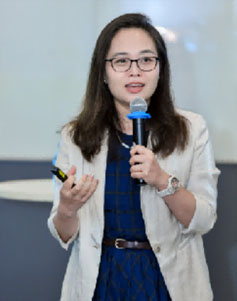
梁展红 AI时代出海人才与组织能力培养专家
常驻地:北京
邀请老师授课:13439064501 陈助理